
Download · Web
Telegram Web im Browser öffnen
Sie möchten Telegram Web im Browser öffnen, ohne etwas zu installieren? Telegram Web läuft vollständig im Browser und lässt sich in Sekunden per QR-Code mit Ihrem Konto verbinden. Das ist besonders praktisch an fremden, gemeinsam genutzten oder streng verwalteten Computern, auf denen Sie keine Software installieren dürfen.
Telegram für Web
Ohne Installation direkt im Browser – anmelden per QR-Code und sofort chatten.
Öffnet Telegram Web in einem neuen Browser-Tab.
- Umgebung
- Browser
- Installation
- Nicht nötig
- Anmeldung
- QR-Code
- Lizenz
- Kostenlos
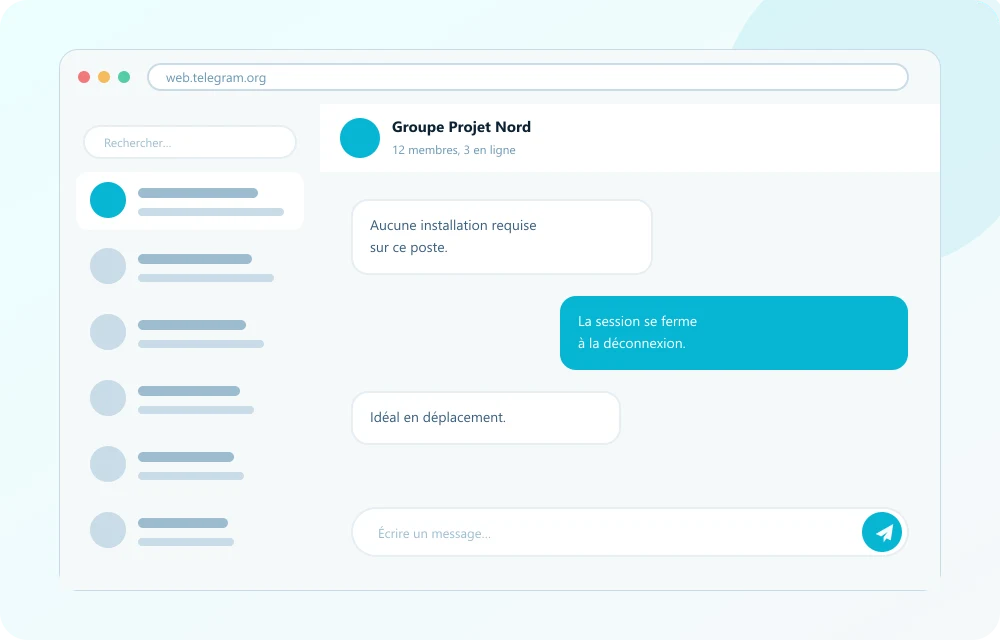
Warum Telegram Web nutzen?
- Keine Installation: Ideal für Bibliotheks-, Büro- oder Leih-PCs, auf denen keine Programme installiert werden können.
- Plattformunabhängig: Funktioniert unter Windows, macOS, Linux und ChromeOS gleichermaßen.
- Sofort startklar: Aufrufen, QR-Code scannen, loslegen – ganz ohne Wartezeit.
- Cloud-Chats: Alle Unterhaltungen erscheinen synchron, da Telegram Ihre Chats sicher in der Cloud speichert.
Unterstützte Browser
Telegram Web arbeitet zuverlässig in allen modernen Browsern. Empfohlen werden aktuelle Versionen von:
- Google Chrome und Chromium-basierte Browser
- Mozilla Firefox
- Microsoft Edge
- Apple Safari
Anmelden in Telegram Web – so geht es
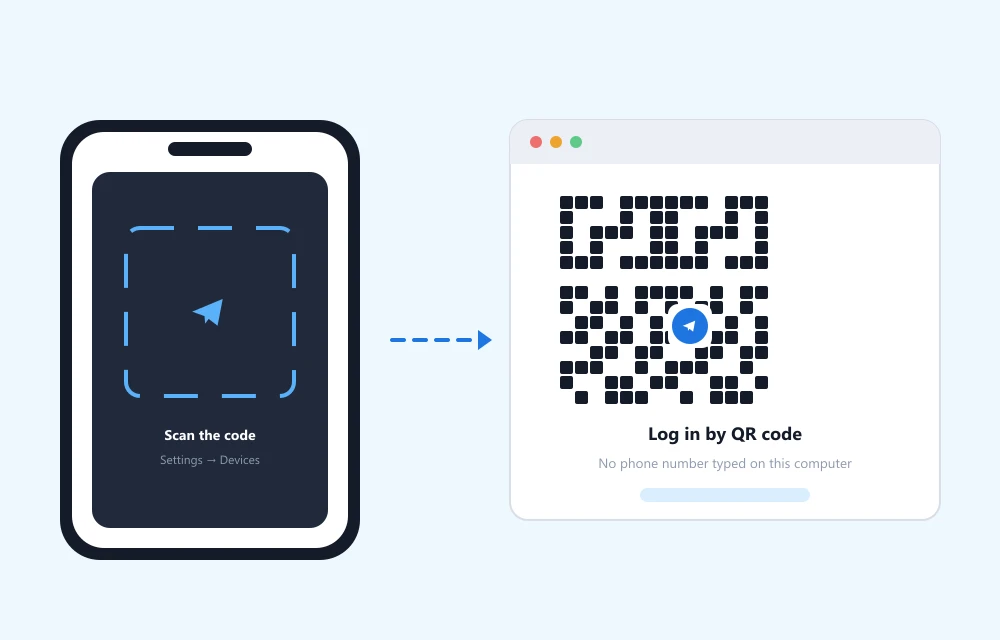
- Klicken Sie oben auf „Telegram Web öffnen“.
- Öffnen Sie auf Ihrem Smartphone Telegram und gehen Sie zu Einstellungen → Geräte → Desktop-Gerät verknüpfen.
- Scannen Sie den auf dem Bildschirm angezeigten QR-Code.
- Ihre Sitzung wird sofort verbunden und alle Chats erscheinen im Browser.
WebK oder WebZ?
Telegram bietet zwei Web-Oberflächen: das leichtgewichtige WebK und das funktionsreichere WebZ. Beide teilen dasselbe Konto und dieselben Cloud-Chats – wählen Sie einfach die Variante, die Ihnen besser gefällt.
Sicherheit im Browser
Melden Sie sich nach der Nutzung an fremden Geräten wieder ab. In der mobilen App können Sie unter Geräte jederzeit alle aktiven Web-Sitzungen einsehen und mit einem Tipp beenden. So behalten Sie die volle Kontrolle über Ihre Anmeldungen.
Unterschiede zu den Apps
Für dauerhaften Einsatz mit Benachrichtigungen und Offline-Zugriff sind die nativen Clients die bessere Wahl – etwa Telegram für Windows oder Telegram für macOS. Unterwegs bieten die Android- und iOS-Apps zusätzlich Anrufe und Kamerazugriff.